

Reprendre ses cours sur une feuille mal imprimée, avec des lignes floues ou une marge absente, transforme chaque séance de révision en exercice de déchiffrage. Les feuilles Seyès en PDF téléchargeables règlent ce problème, à condition de choisir un fichier dont le lignage reste net après impression et dont la marge laisse assez de place pour annoter.
Réglure Seyès en PDF : ce qui change entre un fichier flou et un fichier exploitable
Vous avez déjà imprimé une feuille Seyès récupérée en ligne, pour découvrir que les lignes fines disparaissent à l’impression ? Le problème vient du format du fichier source.
Un PDF vectoriel conserve la netteté des lignes quelle que soit l’échelle. Chaque trait, y compris les trois lignes intermédiaires espacées de 2 mm, reste visible parce qu’il est décrit mathématiquement, pas pixélisé. À l’inverse, un fichier en JPG ou PNG basse résolution perd en précision dès que l’imprimante interprète l’image.
Privilégiez toujours un PDF vectoriel pour vos feuilles Seyès. Les générateurs récents comme Odisseu ou VMaths produisent ce type de fichier. Ils permettent aussi d’ajuster l’épaisseur et l’opacité des lignes avant l’export, ce qui évite les traits trop pâles sur une imprimante jet d’encre domestique.

Un repère simple pour vérifier la qualité : zoomez à 400 % dans votre lecteur PDF. Si les lignes restent nettes et ne présentent pas d’escalier, le fichier est vectoriel.
Marge rouge configurable : adapter la zone de notes à la révision
Sur un cahier standard, la marge verticale rouge se situe à environ 80 mm du bord gauche. Cette distance convient pour l’écriture courante, mais elle laisse peu d’espace pour annoter pendant une révision.
Pourquoi ce détail compte ? Quand vous relisez un cours, vous ajoutez des mots-clés, des renvois vers d’autres chapitres, parfois un petit schéma. Une marge étroite oblige à écrire minuscule ou à déborder sur le texte principal.
Plusieurs générateurs de feuilles Seyès PDF permettent désormais de déplacer la marge rouge en millimètres. Vous pouvez la fixer plus à droite (par exemple vers le tiers de la page) pour créer une colonne de notes large. Cette technique s’inspire de la méthode Cornell, qui divise la feuille en zone de cours et zone de rappel.
Concrètement, voici ce que vous pouvez paramétrer sur les outils actuels :
- La position de la marge verticale depuis le bord gauche, pour élargir ou réduire la zone d’annotation selon vos besoins
- Les marges haute et basse, utiles si vous imprimez en recto-verso et que votre imprimante rogne les bords
- L’ajout de trous de classeur (deux ou quatre trous standards), pour insérer les feuilles dans un classeur de révision sans perforatrice
Ce niveau de personnalisation distingue les générateurs récents des simples fichiers PDF statiques que l’on trouve sur les blogs enseignants.
Feuilles Seyès PDF et classeur de révision : un usage que les cahiers ne couvrent pas
La plupart des ressources en ligne présentent les feuilles Seyès comme un substitut au cahier d’écolier. Leur usage en révision est différent : les feuilles mobiles permettent de réorganiser les contenus par thème, pas par chronologie de cours.
Un élève qui prépare un examen a besoin de regrouper des notions dispersées sur plusieurs semaines. Avec des feuilles imprimées et perforées, il peut intercaler une fiche de synthèse entre deux pages de cours, retirer une feuille pour la réécrire, ou isoler un chapitre dans un intercalaire.
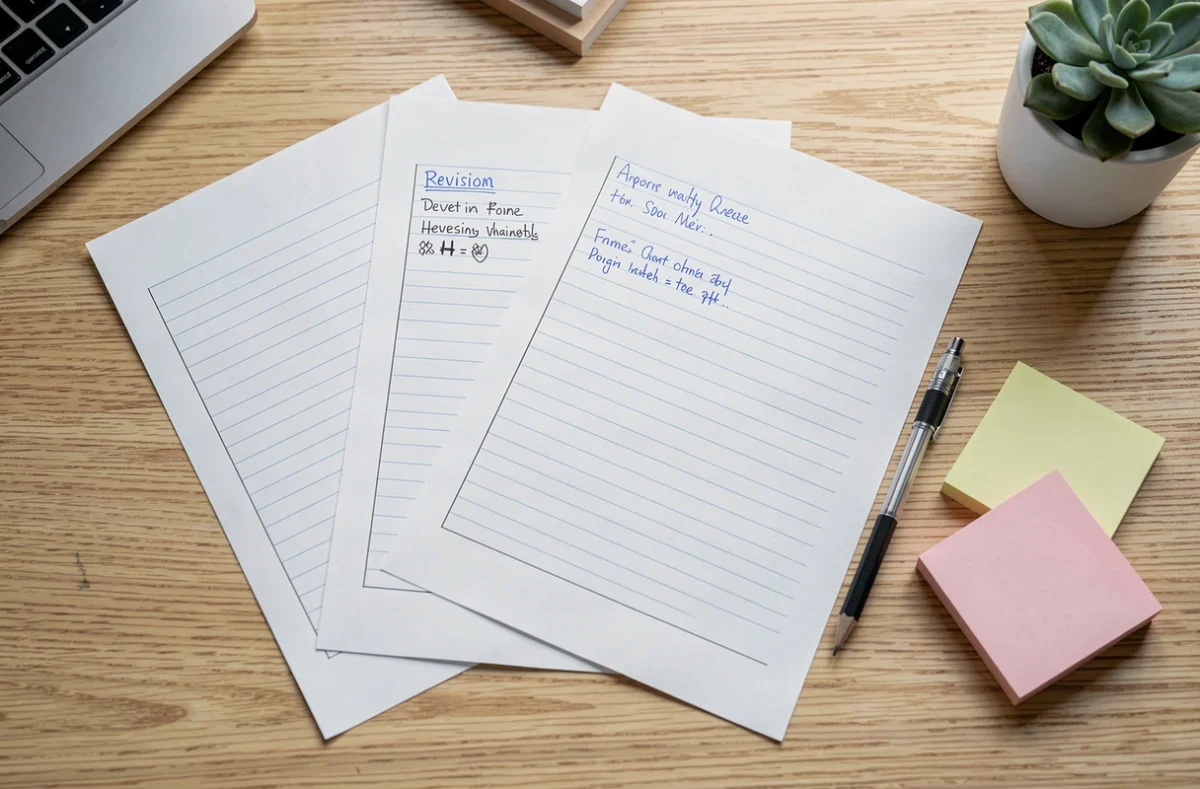
Les feuilles simples mobiles au format A4 avec réglure Seyès existent en version perforée 9 trous, compatibles avec la majorité des classeurs vendus en France. En imprimant vos propres feuilles depuis un PDF, vous obtenez le même lignage tout en choisissant le grammage du papier. Un papier suffisamment épais évite que l’encre traverse au verso, ce qui préserve la lisibilité en recto-verso.
Quel grammage de papier choisir pour imprimer ses feuilles
Le papier standard des imprimantes domestiques convient pour un usage simple face. Si vous révisez en recto-verso, montez en grammage pour limiter la transparence. Testez une page avant d’imprimer tout un lot.
Paramétrer et imprimer une feuille Seyès PDF lisible du premier coup
L’erreur la plus fréquente n’est pas le fichier, c’est le réglage d’impression. Beaucoup d’imprimantes ajustent automatiquement la taille du document à la zone imprimable, ce qui décale les lignes et réduit les marges.
Pour éviter ce décalage :
- Dans les options d’impression, sélectionnez « Taille réelle » ou « 100 % » au lieu de « Ajuster à la page »
- Vérifiez que le format papier correspond au format du PDF (A4 dans la plupart des cas)
- Désactivez l’option « recto-verso automatique » si votre imprimante décale les pages paires
- Imprimez d’abord une seule feuille et mesurez la distance entre les lignes fortes avec une règle : elle doit être de 8 mm
Imprimer en « taille réelle » garantit un lignage Seyès conforme. Ce réglage préserve l’espacement de 2 mm entre les lignes fines et la position exacte de la marge rouge.
Si vous utilisez un générateur avec aperçu en temps réel, profitez-en pour ajuster la couleur des lignes. Des lignes bleu clair ou gris clair suffisent pour guider l’écriture sans surcharger visuellement la page. Des lignes trop foncées fatiguent l’oeil pendant les longues sessions de révision.
Les feuilles Seyès PDF destinées à la révision ne demandent pas un outil complexe. Un générateur avec export vectoriel, une marge repositionnable et un réglage d’impression correct produisent des feuilles plus nettes que celles de la plupart des cahiers du commerce. Le gain se mesure à l’usage : des annotations lisibles, des feuilles réorganisables, et un lignage qui ne disparaît pas sous le stylo.