
On lance CAP RLA sur le PC de la salle info, tout roule pendant dix minutes, puis l’écran fige en plein exercice de gestion de stock. Le curseur ne répond plus, le logiciel affiche un sablier permanent. Ce scénario, qui revient dans les retours d’enseignants en logistique, ne vient presque jamais d’une erreur d’installation. Il vient de ce qui se passe après.
CAP RLA inutilisable après 15 minutes : diagnostic d’un problème fréquent en classe
L’installation de CAP RLA sur PC se déroule généralement sans accroc. Le fichier se télécharge, l’assistant guide pas à pas, le logiciel s’ouvre. Tout semble fonctionnel. Le problème apparaît plus tard, souvent entre la quinzième et la vingtième minute d’utilisation, quand le logiciel sollicite davantage de ressources.
Trois causes reviennent de manière récurrente sur le terrain :
- La RAM saturée par les processus en arrière-plan : sur les portables régionaux distribués aux lycéens, des antivirus, des mises à jour Windows et des agents de supervision tournent en permanence. Après quelques minutes, la mémoire disponible pour CAP RLA chute.
- Le stockage temporaire insuffisant : le logiciel écrit des fichiers de session sur le disque. Sur un SSD presque plein (ce qui arrive vite sur un portable avec un espace limité), les écritures ralentissent jusqu’au blocage.
- La connexion Wi-Fi instable : même si CAP RLA fonctionne en grande partie localement après activation, certaines vérifications de licence ou synchronisations ponctuelles échouent quand le réseau décroche. Le logiciel attend une réponse qui ne vient pas.
Le réflexe habituel est de réinstaller. C’est rarement la solution. On perd du temps de cours pour un résultat identique au redémarrage suivant.
Configuration PC avant installation de CAP RLA : les vérifications qui évitent les blocages
Avant même de lancer le téléchargement, on prépare le poste. Ce travail prend quelques minutes et fait la différence entre une session stable et un plantage en milieu d’exercice.
Libérer les ressources système
Sur un PC fixe de salle dédiée, on désactive les tâches planifiées de mise à jour Windows pendant les créneaux de cours. Sur un portable, on ferme manuellement les applications inutiles via le Gestionnaire des tâches avant de lancer CAP RLA. L’objectif est de réserver au moins la moitié de la RAM disponible au logiciel.
Si le poste dispose de peu de mémoire vive, on évite d’ouvrir un navigateur en parallèle. Un seul onglet Chrome peut consommer autant de ressources que le logiciel métier lui-même.
Vérifier l’espace disque réel
On ne regarde pas seulement l’espace total affiché. On vérifie l’espace disponible sur la partition où CAP RLA est installé (généralement C:). Un espace libre trop faible provoque des ralentissements progressifs, pas un message d’erreur clair. Le logiciel semble fonctionner, puis décroche sans prévenir.
Droits administrateur et portables régionaux
Sur les portables prêtés par les Régions, les sessions élèves n’ont pas toujours les droits nécessaires pour que CAP RLA écrive correctement ses fichiers temporaires. On vérifie ce point avec le référent numérique de l’établissement. L’installation peut réussir sans ces droits, mais l’exécution prolongée échoue silencieusement.
Installation de CAP RLA sur PC fixe ou portable : étapes concrètes
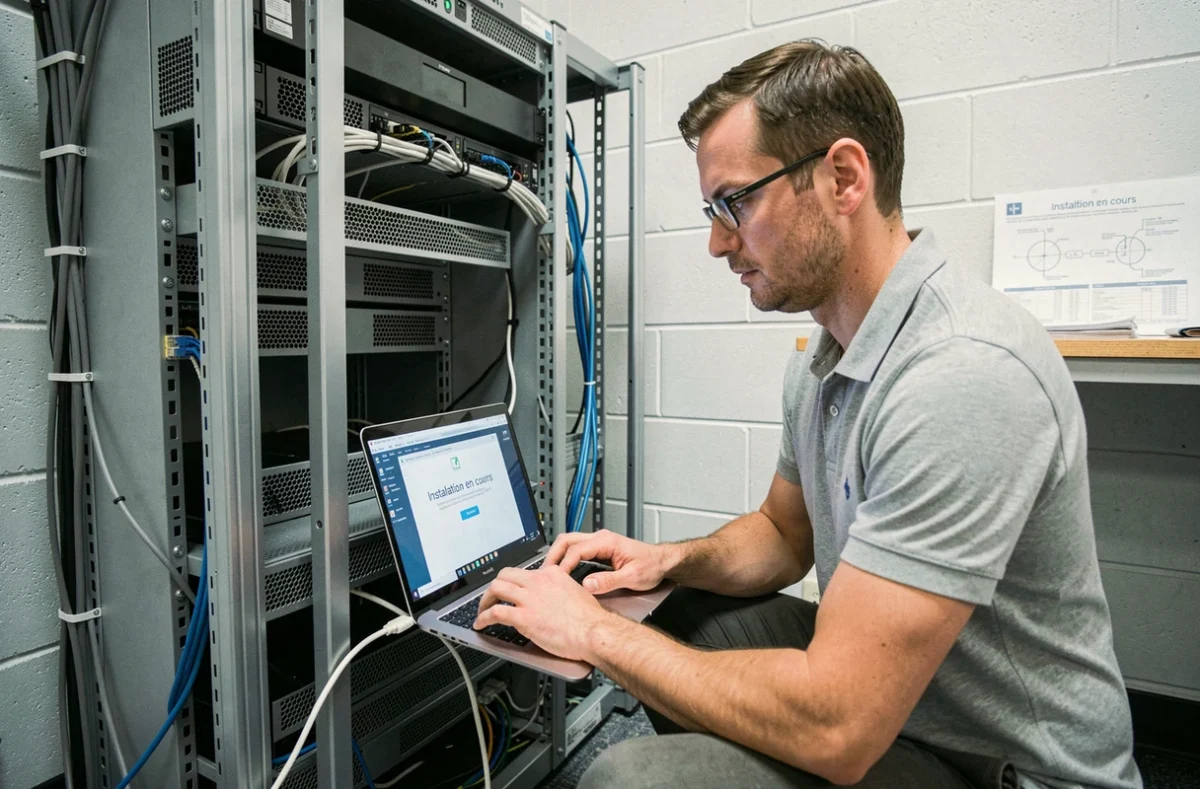
Une fois le poste préparé, l’installation proprement dite suit un déroulement classique. On télécharge le fichier depuis la plateforme officielle, puis on lance l’exécutable. L’assistant demande un répertoire d’installation et un éventuel numéro de licence ou identifiant de connexion.
Deux points méritent attention pendant cette phase :
- Choisir un répertoire d’installation sur le disque local, jamais sur un lecteur réseau ou un dossier cloud synchronisé (OneDrive, Google Drive). Les temps d’accès aux fichiers seraient imprévisibles.
- Effectuer le premier lancement connecté à internet pour l’activation initiale, puis tester un exercice complet hors connexion. Si le logiciel fonctionne normalement en mode déconnecté, on sait que les futurs problèmes viendront du réseau, pas de l’installation.
- Redémarrer le PC après installation, avant le premier usage en classe. Ce redémarrage permet au système de libérer les ressources consommées par l’installateur.
Les rectorats qui encadrent la formation CAP RLA précisent que les épreuves et entraînements sur logiciel métier sont prioritairement conçus pour Windows sur PC fixe en salle dédiée. Le portable reste un appoint, notamment pour le travail à domicile.

Premiers pas sur CAP RLA : naviguer sans perdre de temps
Au premier lancement, l’interface peut dérouter. On ne cherche pas à tout explorer. On commence par un exercice court de gestion de stock ou de réception de marchandises, celui qui correspond au premier module du programme CAP RLA.
Terminer un exercice complet sans interruption valide la stabilité du poste. Si le logiciel tient vingt minutes sans ralentissement, la configuration est fiable. Sinon, on reprend le diagnostic décrit plus haut.
Pour les enseignants qui préparent une salle entière, on recommande de tester un poste en conditions réelles (exercice complet avec la session élève, pas la session administrateur) avant de déployer sur les autres machines. Les retours varient sur ce point selon les établissements, mais ce test unitaire évite de découvrir un problème avec trente élèves connectés en même temps.
PC fixe ou portable pour le CAP RLA : arbitrer selon l’usage réel
Le PC fixe en salle informatique offre une stabilité réseau filaire, des droits configurés par le service informatique et une ventilation adaptée aux sessions longues. C’est le choix par défaut pour les évaluations et les entraînements en conditions d’examen.
Le portable prêté par la Région convient pour réviser à domicile ou refaire un exercice en autonomie. En classe, il expose aux problèmes de surchauffe, de Wi-Fi instable et de droits restreints déjà évoqués.
Le critère de décision n’est pas le format du PC. C’est la durée de la session prévue. Pour un exercice de moins de dix minutes, le portable suffit. Pour une simulation complète ou une épreuve blanche, le PC fixe connecté en filaire reste le seul choix fiable dans la majorité des établissements.